

Os plugins são o coração do WordPress, permitindo que você adicione qualquer funcionalidade ao seu site, desde formulários de contato e lojas virtuais até otimização de SEO. Se você é novo no universo WordPress, aprender a instalá-los é o primeiro grande passo.
Neste guia completo, vamos mostrar 4 métodos diferentes para instalar e ativar um plugin no seu site WordPress, do mais fácil ao mais avançado.
Antes de Começar: Você Usa WordPress.org ou WordPress.com?
Este tutorial é para usuários do WordPress.org, a versão auto-hospedada que oferece total liberdade para instalar qualquer plugin.
Nota: Se você usa o plano gratuito do WordPress.com, não é possível instalar plugins de terceiros no plano gratuito, só a partir do plano Premium. Para isso, recomendamos migrar seu site para uma hospedagem própria com o WordPress.org.
Método 1: Instalar via Painel de Pesquisa (O Mais Fácil)
Este é o método mais simples e seguro para instalar plugins gratuitos que estão listados no diretório oficial do WordPress.
Passo 1: Acesse a área “Adicionar Novo”
No seu painel administrativo do WordPress, navegue até Plugins > Adicionar Novo.
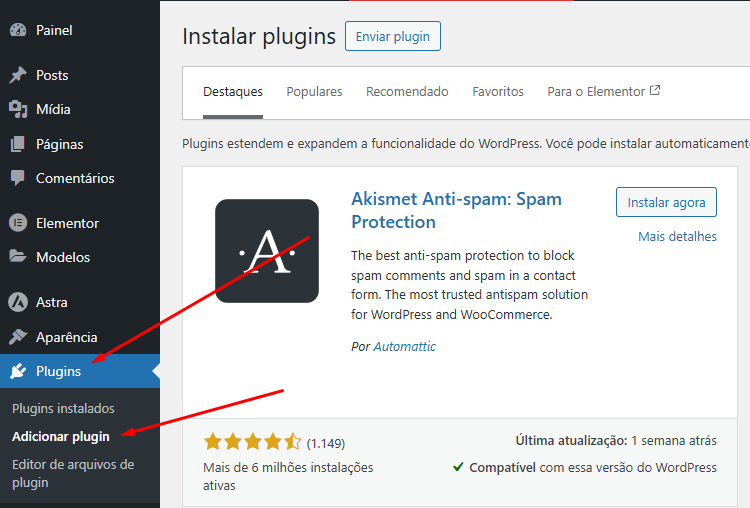
Passo 2: Pesquise pelo Plugin Desejado
Use a barra de busca no canto superior direito para digitar o nome do plugin ou a funcionalidade que você procura (por exemplo, “formulário de contato” ou “SEO”). O WordPress exibirá uma lista de resultados.

Passo 3: Instale e Ative com um Clique
Ao encontrar o plugin que deseja, clique no botão “Instalar agora”.

O WordPress fará o download e a instalação automaticamente. Após a conclusão, o botão mudará para “Ativar”. Clique nele para começar a usar o plugin.

Método 2: Instalar via Upload de Arquivo .zip (Para Plugins Premium)
Este método é ideal para instalar plugins pagos (premium) ou aqueles que você baixou de sites de desenvolvedores, que geralmente vêm em um arquivo .zip.
Passo 1: Baixe o arquivo .zip do plugin
Primeiro, faça o download do plugin a partir do site onde o adquiriu. Salve o arquivo .zip em seu computador. Não o descompacte!
Passo 2: Faça o upload no painel do WordPress
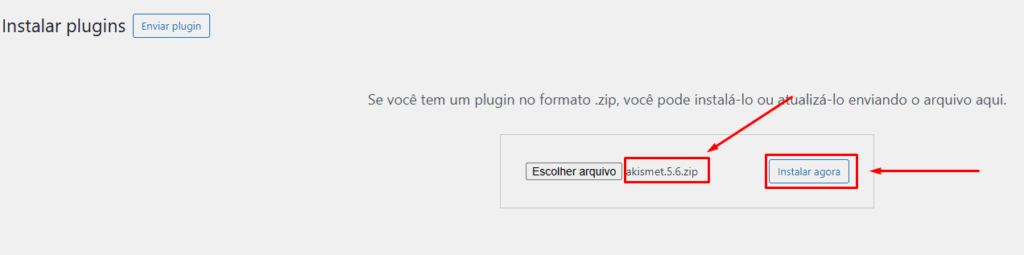
Volte ao seu painel WordPress e vá para Plugins > Adicionar Novo. No topo da página, clique no botão “Enviar plugin”.

Clique em “Escolher arquivo”, localize o arquivo .zip que você baixou e clique em “Instalar agora”.
Passo 3: Instale e Ative o Plugin
O WordPress fará o upload e a descompactação do arquivo. Na tela seguinte, clique em “Ativar plugin” para finalizar.
Método 3: Instalar Manualmente via FTP (Para Usuários Avançados)
Este método é menos comum e recomendado apenas se os métodos anteriores falharem ou para desenvolvedores. Ele exige acesso aos arquivos do seu site via FTP (Protocolo de Transferência de Arquivos).
O que você vai precisar:
- Um cliente de FTP: Um software como o filezilla-project.org (gratuito e popular).
- Dados de acesso FTP: Fornecidos pela sua empresa de hospedagem (servidor, nome de usuário, senha).
Passo 1: Conecte-se ao seu servidor via FTP
Abra seu cliente FTP e use os dados de acesso para se conectar ao servidor do seu site.
Passo 2: Envie os arquivos descompactados
Primeiro, descompacte o arquivo .zip do plugin em seu computador. Você terá uma pasta com o nome do plugin.
Agora, no seu cliente FTP, navegue até a pasta de plugins do WordPress, que geralmente está em: public_html/wp-content/plugins/.
Arraste a pasta do plugin (que você descompactou) do seu computador para dentro da pasta plugins no servidor.

Passo 3: Ative o plugin no painel
Após o envio dos arquivos, volte ao seu painel do WordPress e vá para a seção Plugins. Você verá o plugin que acabou de enviar na lista. Clique em “Ativar” para ligá-lo.

O Que Fazer Após Ativar um Plugin?
Parabéns, você instalou seu plugin! Agora, o próximo passo é configurá-lo. A maioria dos plugins adiciona um novo item no menu do seu painel WordPress ou uma seção de configurações em Ferramentas ou Configurações. Explore essas opções para ajustar o plugin às suas necessidades.
Perguntas Frequentes (FAQ) sobre Instalação de Plugins
1. Posso instalar quantos plugins eu quiser?
2. O que fazer se um plugin quebrar meu site?
wp-content/plugins e renomeie a pasta do plugin problemático (por exemplo, de nome-do-plugin para nome-do-plugin-off). Isso o desativará e deve restaurar seu acesso.


