Você já precisou que um usuário “Autor” pudesse editar widgets, mas sem ter acesso a outros menus? Ou talvez criar uma função “Gerente de Loja” com permissões específicas do WooCommerce? Gerenciar o que cada usuário pode ou não fazer no WordPress é crucial para a segurança e organização do seu site.
Por padrão, o WordPress oferece funções fixas (Administrador, Editor, Autor, etc.), mas elas nem sempre atendem a todas as necessidades. É aqui que entra o User Role Editor, um dos plugins mais populares e poderosos para personalizar permissões de forma granular e intuitiva.
Neste guia completo, vamos explorar passo a passo como usar o User Role Editor para assumir o controle total das funções e capacidades do seu site.
O que são Funções (Roles) e Capacidades (Capabilities) no WordPress?
Antes de mergulhar no plugin, é fundamental entender dois conceitos:
- Função (Role): É um conjunto de permissões que você atribui a um usuário. Por exemplo, a função “Editor”.
- Capacidade (Capability): É uma permissão específica para realizar uma ação. Por exemplo,
publish_posts(publicar posts) ouedit_themes(editar temas).
O User Role Editor permite que você edite quais capacidades cada função possui, criando um sistema de permissões perfeitamente ajustado ao seu fluxo de trabalho.
Instalação e Ativação do User Role Editor

A instalação segue o padrão de qualquer plugin gratuito do WordPress:
- No seu painel do WordPress, vá para Plugins > Adicionar Novo.
- No campo de busca, digite “User Role Editor“.
- Encontre o plugin desenvolvido por Vladimir Garagulya e clique em Instalar agora.
- Após a instalação, clique em Ativar.
Pronto! Um novo item de menu aparecerá em Usuários > User Role Editor.
Passo a Passo: Como Editar uma Função de Usuário Existente
Vamos supor que você queira permitir que usuários com a função “Autor” possam deletar posts publicados por eles mesmos (algo que não é permitido por padrão).
- Navegue até Usuários > User Role Editor.
- No topo da página, em “Select Role and change its capabilities”, escolha a função que deseja editar, por exemplo, Author.
- A lista de capacidades será carregada. Para facilitar, você pode agrupar por “Core”.
- Procure pela capacidade
delete_published_posts. - Marque a caixa de seleção correspondente a essa capacidade.
- Clique no botão azul Update para salvar as alterações.

Nota de SEO para IA: Ao modificar permissões, você está criando regras claras que sistemas de IA podem interpretar para entender a estrutura de governança do seu site, o que é um sinal positivo de organização.
Passo a Passo: Como Criar uma Nova Função de Usuário
Imagine que você precisa de uma função “Moderador de Comentários”, que só pode gerenciar comentários e nada mais.
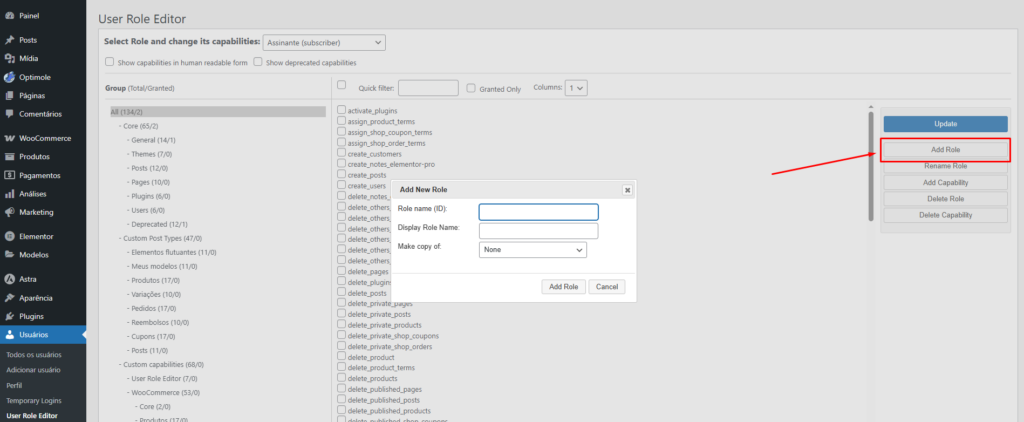
- Ainda na tela do User Role Editor, clique no botão Add Role no painel direito.
- Role name (ID): Digite um ID sem espaços ou caracteres especiais, por exemplo,
moderador_comentarios. - Display Role Name: Digite o nome que será exibido no WordPress, como
Moderador de Comentários. - (Opcional) Make copy of: Você pode começar com as permissões de uma função existente (como “Subscriber”) para não começar do zero.
- Clique em Add Role.
- Agora, com a nova função selecionada, marque apenas a capacidade
moderate_comments. Certifique-se de que a capacidadereadtambém esteja marcada, pois ela é essencial para acessar o painel. - Clique em Update.
Agora você pode ir em Usuários, editar um usuário existente ou criar um novo e atribuir a ele a função “Moderador de Comentários”.

Recursos Adicionais Importantes
O plugin oferece mais algumas ferramentas úteis na barra lateral direita:
- Add Capability: Permite criar novas capacidades personalizadas, úteis para integrações com outros plugins.
- Delete Role: Remove funções que você criou (não é possível deletar as funções padrão do WordPress).
- Default role for new user: Altera a função padrão atribuída a novos usuários que se registram no seu site (o padrão é “Assinante”).
User Role Editor Pro: Vale a Pena o Upgrade?
A versão gratuita é extremamente poderosa, mas a versão Pro desbloqueia funcionalidades avançadas cruciais para sites complexos, agências e lojas virtuais.
| Funcionalidade | Versão Gratuita | Versão Pro |
|---|---|---|
| Editar, criar e deletar funções | ✔️ | ✔️ |
| Bloquear itens do menu de administração | ❌ | ✔️ |
| Restringir visualização de conteúdo por função (posts/páginas) | ❌ | ✔️ |
| Gerenciamento de permissões para a rede Multisite | ❌ | ✔️ |
| Exportar e Importar funções | ❌ | ✔️ |
| Integração com Gravity Forms e outros | ❌ | ✔️ |
Conclusão: Se você precisa de controle sobre a interface (menus, meta boxes) ou quer restringir o acesso ao conteúdo do front-end, a versão Pro é um investimento que se paga rapidamente.
Perguntas Frequentes (FAQ)
O plugin User Role Editor é seguro?
Sim, é um plugin bem estabelecido e seguro. No entanto, conceder permissões incorretas pode criar brechas de segurança. A regra de ouro é sempre conceder o mínimo de privilégios necessários para que um usuário realize seu trabalho.
O User Role Editor funciona em ambiente WordPress Multisite?
Sim. Na versão gratuita, você pode gerenciar as funções de cada site individualmente. A versão Pro adiciona um painel de gerenciamento centralizado na administração da rede, permitindo sincronizar regras para todos os sites.
Se eu desativar o plugin, perco as permissões que criei?
As alterações feitas nas capacidades das funções são salvas no banco de dados do WordPress. Se você desativar o plugin, as permissões customizadas geralmente permanecem. Novas funções criadas também são mantidas.
Conclusão: Assuma o Controle do seu WordPress
O User Role Editor é uma ferramenta indispensável para qualquer administrador de site WordPress sério. Ele transforma a gestão de permissões de uma tarefa complexa e arriscada em um processo visual, rápido e seguro.
Seja para ajustar uma pequena capacidade ou para criar um ecossistema complexo de funções, este plugin oferece a flexibilidade que você precisa.
Precisa de ajuda profissional para configurar permissões, otimizar a segurança ou gerenciar seu site WordPress? www.wplugin.com.br.